Arbejde med arkfaner
Det kan være ganske nyttigt, at oprette arkfaner og flytte informationer mellem arkfanerne. I arbejdet med arkfaner har er der to nyttige objekter ActiveSheet og Worksheets.
Worksheets
Er en objektsamling af alle arkfaner med mange interessante anvendelser. Lad os se et par eksempler
Worksheets("Ark2").Activatevil aktivere Ark2.
Dim ws As Worksheet For Each ws In Worksheets MsgBox ws.Name Nextvil løbe alle arkfaner igennem og vise deres navn i en messagebox.
Worksheets.Add(after:=Worksheets("Ark2"), Type:=xlWorksheet).Name = "Nyt arknavn"Vil oprette en ny arkfane med navnet "Nyt arknavn" efter "Ark2". Bemærk den nye metode til at overføre informationer til Add metoden. Add metoden forventer 4 parametre: Add(Before, After, Count, Type). I stedet for at overføre alle 4 parametre i den rækkefølge de forventes kan man nøjes med at overføre de parametre man faktisk vil overføre og ved at bruge notationen med := kan man overføre dem i den rækkefølge man ønsker.
En anden nyttig konstruktion er
Worksheets.Add(after:=Worksheets(Worksheets.Count), Type:=xlWorksheet).Name = "Nyt arknavn"der vil oprette en arkfane med navnet "Nyt arknavn" i efter de arkfaner der er i forvejen.
Der er naturligvis en række andre interessante metoder og egenskaber til Worksheets objektsamlingen - de kan alle ses hvis man skriver Worksheets. i VBA editoren. En sidst der skal nævnes her er delete metoden.
Application.DisplayAlerts = False Worksheets("Ark3").Delete Application.DisplayAlerts = True der vil slette Ark 3 uden varsel - uden Application.DisplayAlerts = False vil Excel komme ud med en advarsel inden arket slettes.
Activesheet
Activesheet har stort set de samme metoder og egenskaber som Worksheets. Activesheet peger bare kun på ét ark, nemlig det aktive. Dvs. man kan skrive Activesheet.Name, Activesheet.Delete etc.
Variable
Erfaringen viser, at det kan være en godt idé at bruge variable når man arbejder med arkfaner - det kunne se sådan her ud:
Dim wksAktuelle As Worksheet Set wksAktuelle = ActivesheetVi bruger Set her fordi Worksheet er et objekt.
Findes arkfanen?
Et par eksempler på kode, der kan afgøre om en arkfane findes:
Function FindesArkfanen(navn As String) As Boolean Dim wks As Worksheet On Error Resume Next Set wks = Sheets(navn) If wks Is Nothing Then 'Arkfanen findes ikke MsgBox "Arkfanen findes ikke", vbCritical,"" Set wks = Nothing FindesArkfanen = False On Error GoTo 0 Else 'Findes MsgBox "Arkfanen findes", vbInformation, "" Set wks = Nothing FindesArkfanen = True On Error GoTo 0 End If End FunctionOg en lidt kortere udgave, der ikke bruger "On Error"
Public Function FindesArkfanen(navn As String) As Boolean FindesArkfanen = Not (IsError(Evaluate(navn & "!A1"))) End Function
Øvelse
Igen findes der et lille regneark her.
Download arket og skriv to makroer der
- Opretter de nye arkfaner - svarende til de grupper der står i L2:L5.
- Sletter de nye arkfaner igen.
De to makroer skal være robuste overfor antallet af grupper.
Ekstraopgave
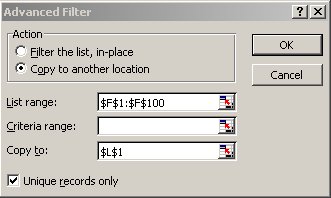
Kan du finde ud af at lave en makro, der danner listen over grupper i datasættet?
Løsning
Du kan se mit løsningsforslag her.
Og min kode ser sådan her ud:
Sub OpretArkfaner() Dim c As Range For Each c In Range("L2", Range("L2").End(xlDown)) Worksheets.Add(after:=Worksheets("Salg"), Type:=xlWorksheet).Name = c.Value Next Worksheets("Salg").Activate End SubSub FjenArkfaner() Application.DisplayAlerts = False Dim wks As Worksheet For Each wks In Worksheets If wks.Name <> "Salg" Then wks.Delete End If Next Application.DisplayAlerts = True End SubSub FindGrupper() Range("F1").EntireColumn.AdvancedFilter Action:=xlFilterCopy, CopyToRange:=Range("L1"), Unique:=True End SubDen sidste makro benytter en funktion i det avancerede filter, der kan finde unikke poster:
Brug for hjælp til VBA, VSTO eller SQL?
Scient Data tilbyder professionel IT-konsulentbistand
Kontakt Scient Data →