Markering af område
Nu skal vi rigtig i gang med programmeringen! Første udfordring er at markere et område. Det lyder umiddelbart trivielt, men kan godt indeholde sjove udfordringer - f.eks. i det tilfælde, at vi ikke ved, hvor mange linjer, der er i et datasæt, men gerne vil markere hele datasættet.
Range objektet er det objekt vi skal have fat i her - det har følgende syntaks:
Range(Celle1, Celle2)Det fungerer på følgende måde:
Range("A2").Select - markerer celle A2Range("A2:B7").Select - markerer området A2:B7Range("A2", "B7").Select - markerer også området A2:B7Det er jo rimelig simpelt. Men, hvad så hvis man vil markere sidste celle i kolonne B, men man ved ikke hvor stort datasættet er? - det kan man gøre sådan her:
Range("B1").End(xlDown).SelectOg markering af hele kolonne B
Range("B1", Range("B1").End(xlDown)).SelectHvad så med cellen lige under den sidste celle i B kolonnen:
Range("B1").End(xlDown).Offset(1,0).SelectDe tre sidste metoder forudsætter faktisk at der står noget i alle cellerne i kolonne B i datasættet samt at der er mere end én linje i datasættet.
Vil du være sikker på, at det virker også i det tilfælde, hvor der kun er én linje i datasættet starter man nedefra i stedet:
Dim sidsteR As Long sidsteR = ActiveSheet.Rows.Count Range("B" & sidsteR).End(xlUp).Select Range(Range("B2"), Range("B" & sidsteR).End(xlUp)).Select Range("B" & sidsteR).End(xlUp).Offset(1, 0).SelectEr der huller i datasættet må man tage udgangspunkt i en kolonne, hvor man er sikker på, at der ikke er huller og bruge Range(Celle1 , Celle2).Select til at fange området. Celle1 kan "bare" være toppen af kolonnen med huller og Celle2 skal jo være den sidste celle i kolonnen med huller i. Bruger du Range(Celle).End(xlDown) på én kolonne uden huller kan du med Offset flytte over så du peger på den sidste celle i kolonnen med huller.
Arbejder du med navngivne celler kan du også skrive
Range("RabatCelle").Select ' vil markere den/de celler der hedder RabatCelle (forudsætter, at den/de faktisk findes!)Læg mærke til, at du også kan arbejde med områder, der ikke er på den aktuelle arkfane:
Worksheets("Ark3").Range("D10")Workbooks("Salg.xls").Worksheets("Ark2").Range("D10")Pas på, hvis du skal arbejde på et område på f.eks. Ark3 skal det se sådan her ud:
Worksheets("Ark3").Range("D10", Worksheets("Ark3").Range("D10").End(xlDown))Eller smartere
With Worksheets("Ark3") .Range("D10", .Range("D10").End(xlDown)) End With
Specielle celler
En interessant metode! Du kender måske muligheden for at gå til specielle celler fra menuen Rediger | Gåtil
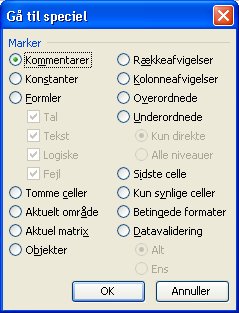
Den kan også kaldes inde fra VBA - et lille eksempel på det:
Dim rgSidste As Range Dim lSidsteRække, lSidsteKolonne As Long Set rgLast = Range("A1").SpecialCells(xlCellTypeLastCell) lSidsteRække = rgSidste.Row lSidsteKolonne = rgSidste.ColumnLæg mærke til, at Excel tager alle celler med, der har været brugt siden regnearket blev åbnet - også celler du har slettet igen. Det betyder at du ikke kan være 100% sikker på denne funktion med mindre regnearket lige er blevet gemt/åbnet.
Et lille eksempel der virker under alle omstændigheder...
Dim lSidsteRække, lSidsteKolonne As Long Range("A1").Select On Error Resume Next lSidsteRække = Cells.Find("*", Range("A1"), xlFormulas, , xlByRows, xlPrevious).Row lSidsteKolonne = Cells.Find("*", Range("A1"), xlFormulas, , xlByColumns, xlPrevious).Column Cells(lSidsteRække, lSidsteKolonne).Select
Current region
Du kender sikkert muligheden for at trykke Ctrl + * fra tastaturet for at markere hele det dataområde der er omkring en celle. Det samme kan du fra VBA:
Range("D7").CurrentRegion.Select
Øvelse
Download dette regneark og skriv makroer så knapperne virker efter hensigten.
"Marker firma kolonnen" betyder at du skal markere fra D1 og ned til der, hvor der ikke er flere data.
Og det samme gælder naturligvis de øvrige øvelser, hvor du skal markere kolonner.
Husk, at dine makroer skal virke uafhængigt af hvor mange rækker der er i datasættet!
Send regnearket til mig.
(alle øvelserne kan besvares med én linje kode)
Løsning
Se mit forslag her.
Min kode ser sådan her ud i den simple version, hvor det antages at der er mere end én række i datasættet:
Sub MarkerD8() Range("D8").Select End SubSub MarkerØversteRækkke() Range("A1", Range("A1").End(xlToRight)).Select End SubSub MarkerFirma() Range("D1", Range("D1").End(xlDown)).Select End SubSub MarkerUnderAntal() Range("I1").End(xlDown).Offset(1, 0).Select End SubSub MakerSælger() Range("E1", Range("A1").End(xlDown).Offset(0, 4)).Select End SubSub MarkerVedSidenAfAntal() Range("J1", Range("I1").End(xlDown).Offset(0, 1)).Select End SubKode, der tager højde for at datasættet kan være tomt ser sådan her ud:
Sub MarkerD8() Range("D8").Select End SubSub MarkerØversteRækkke() Range("A1", Range("A1").End(xlToRight)).Select End SubSub MarkerFirma() Dim sidsteR As Long sidsteR = ActiveSheet.Rows.Count Range("D1", Range("D" & sidsteR).End(xlUp)).Select End SubSub MarkerUnderAntal() Dim sidsteR As Long sidsteR = ActiveSheet.Rows.Count Range("I" & sidsteR).End(xlUp).Offset(1, 0).Select End SubSub MakerSælger() Dim sidsteR As Long sidsteR = ActiveSheet.Rows.Count Range("E1", Range("E" & sidsteR).End(xlUp)).Select End SubSub MarkerVedSidenAfAntal() Dim sidsteR As Long sidsteR = ActiveSheet.Rows.Count Range("J1", Range("I" & sidsteR).End(xlUp).Offset(0, 1)).Select End Sub
Brug for hjælp til VBA, VSTO eller SQL?
Scient Data tilbyder professionel IT-konsulentbistand
Kontakt Scient Data →