PowerPoint integration
Lidt eksempler på integration med PowerPoint - se materialet efter du har købt kurset.
Åben PowerPoint
Åben eksisterende dokument
Opret nyt dokument
Indsæt slide hvis der allerede er slides i dokumentet
Indsæt slide i tomt dokument
Indsæt shape på slide
Vælg slide 5
Øvelse
PowerPoint integration
Lidt eksempler på integration med PowerPoint.
Start med at oprette reference til PowerPoint objekterne
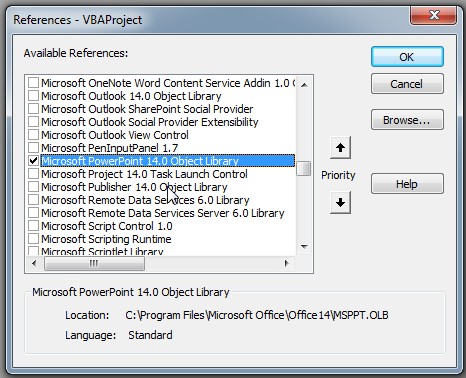
Åben PowerPoint
Dim pwApp As PowerPoint.Application Set pwApp = New PowerPoint.Application Dim pwPres As PowerPoint.Presentation pwApp.Visible = msoCTrue Åben eksisterende dokument
Set pwPres = pwApp.Presentations.Open("dit filnavn...") Opret nyt dokument
Set pwPres = pwApp.Presentations.Add Indsæt slide hvis der allerede er slides i dokumentet
Dim pptSlide As PowerPoint.Slide Dim pptLayout As PowerPoint.CustomLayout Set pptLayout = pwPres.Slides(1).CustomLayout Set pptSlide = pwPres.Slides.AddSlide(2, pptLayout) 'Indsætter en slide med samme layout som slide 1 Indsæt slide i tomt dokument
Dim pptSlide As PowerPoint.Slide Set pptSlide = pwPres.Slides.Add(1, ppLayoutBlank) Indsæt shape på slide
Dim sh As PowerPoint.Shape 'Sæt størrelse på den tekstboks data indsættes i Dim venstre, top, hojde, bredde As Integer venstre = 10 top = 10 hojde = 20 bredde = 200 'Tilføj teksboks shape Set sh = pptSlide.Shapes.AddTextbox(msoTextOrientationHorizontal, _ venstre, top, bredde, hojde) 'Sæt tekst i boksen sh.TextFrame.TextRange = "Tekst i boksen" 'Sæt baggrundsfarve sh.Fill.BackColor.RGB = RGB(255, 0, 0) 'Sæt font størrelse sh.TextFrame.TextRange.Font.Size = 16 Vælg slide 5
Set pptSlide = pwPres.Slides(5) Brug for hjælp til VBA, VSTO eller SQL?
Scient Data tilbyder professionel IT-konsulentbistand
Kontakt Scient Data →