Tabeller i Excel
Jeg ved ikke hvor mange der bruger tabeller i Excel, men det er super smart. Tabeller blev introduceret med Excel 2007.
Se eksemplerne efter du har købt kurset.
Gennemløb af data i tabeller
Indsæt rækker/kolonner
Sortering og filtrering
Øvelse
Tabeller i Excel
Jeg ved ikke hvor mange der bruger tabeller i Excel, men det er super smart. Tabeller blev introduceret med Excel 2007.
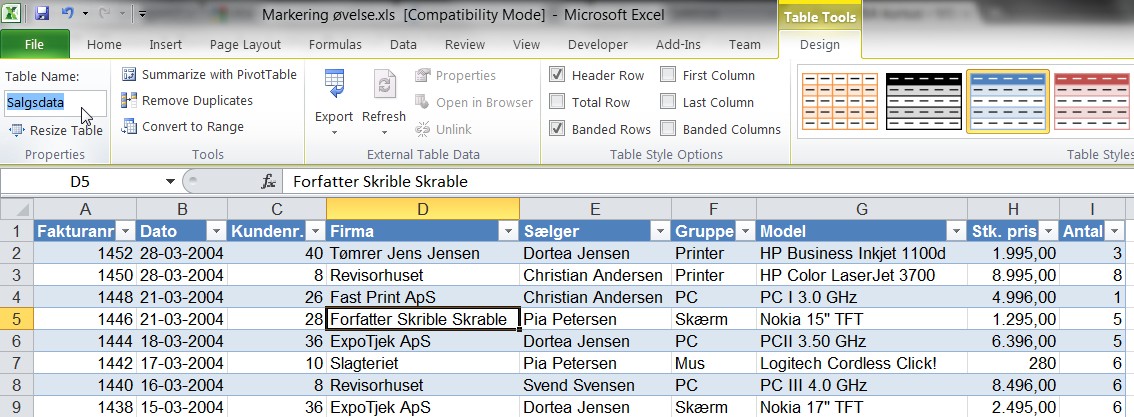
Konverterer man vores salgstal til en tabel (i dette eksempel i Excel 2010) kommer det til at se sådan her ud:
Bemærk at man nu kan skrive formler sådan her:
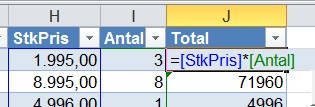
Ok - ikke så meget VBA endnu, men meget sejt...
Gennemløb af data i tabeller
Skal man gennemløbe informationer, der står i sådan en tabel ser det sådan her ud::
Sub Gennemlob() Dim c As Range Dim wks As Worksheet Set wks = ActiveSheet For Each c In wks.Range("Salgsdata[Fakturanr]").Cells MsgBox c Next End Sub Indsæt rækker/kolonner
Tja... - skal man indsætte en kolonne kan det gøres sådan her:
Sub IndsaetKolonne() Dim wks As Worksheet Set wks = ActiveSheet wks.ListObjects("Salgsdata").ListColumns.Add Position:=5 End Sub Og indsæt række:
Sub IndsaetRaekke() Dim wks As Worksheet Set wks = ActiveSheet wks.ListObjects("Salgsdata").ListRows.Add AlwaysInsert:=True End Sub AlwaysInsert:=True betyder, at informationer under tabellen altid flyttes ned uanset om der er tomt lige under tabellen.
Sortering og filtrering
Et lille eksempel du kan arbejde videre på
Sub SorteringOgFiltrering() Dim wks As Worksheet Set wks = ActiveSheet With wks.ListObjects("Salgsdata") .Sort.SortFields.Clear .Sort.SortFields.Add( _ Range("SalgsData[[#All],[FakturaNr]]"), xlSortOnCellColor, xlAscending, , _ xlSortNormal).SortOnValue.Color = RGB(255, 235, 156) With .Sort .Header = xlYes .MatchCase = False .Orientation = xlTopToBottom .SortMethod = xlPinYin .Apply End With End With wks.ListObjects("SalgsData").Range.AutoFilter Field:=2, _ Criteria1:=RGB(156, 0, 6), Operator:=xlFilterFontColor End SubBrug for hjælp til VBA, VSTO eller SQL?
Scient Data tilbyder professionel IT-konsulentbistand
Kontakt Scient Data →