Tilpas ribbon/båndet
Se her, hvordan du tilpasser ribbon/båndet i det enkelte regneark.
Øvelse
Lidt overordnet snak...
Der er flere veje til at tilpasse båndet/ribbon
- I Excel 2010 og nyere kan man via Excel indstilinger tilpasse båndet
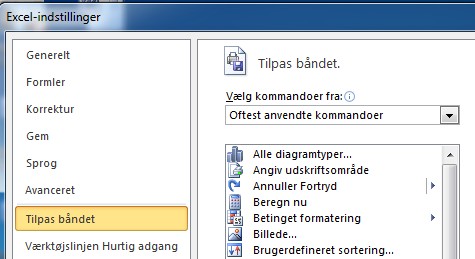
Men det er lokalt for din egen installation og kommer derfor ikke med, hvis du sender filen til andre - I forhold til Excel 2007 og nyere kan man kode en COM add-in.
Det er en exe fil man danner med Visual Studio og installeres den på computeren kan den sørge for tilpasning af Ribbon i alle office programmer. - Med lidt snilde kan man tilpasse en xlsm så den får tilpasset sin ribbon.
1) Er ikke så interessant, da den ikke følger med filerne rundt til folk og 2) ligger et pænt stykke uden for rammerne for dette kursus, så vi kigger på 3) her.
Tilpasning af xlsm fil
Der findes flere værktøjer til dette, men vi tager den lange (og gratis) vej i dag.
- Start med at tage en sikkerhedkopi af din fil (ja, du vælger naturligvis selv om du vil det)
- Omdøb filen til at være en .zip fil
- Pak filen ud - så ser det sådan her ud
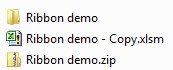
Og nede i den nye mappe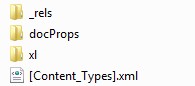
- Vi skal nu have lavet en mappe "customUI" og nede i den mappe skal vi have en fil "customUI.xml"
Start evt. med at lave en txt fil. - Indholdet af denne fil kan se sådan her ud
<?xml version="1.0" encoding="UTF-8"?> <customUI xmlns="http://schemas.microsoft.com/office/2006/01/customui"> <ribbon> <tabs> <tab id="EdTab" label="Vores tab"> <group id="group1" label="Gruppe 1"> <button id="ny" label="Indsæt" screentip="Klik" onAction="ny_ClickHandler" imageMso="TableInsertRowsBelow"/> </group> </tab> </tabs> </ribbon> </customUI> - Træk mappen ind i din zip-fil
- Så langt så godt. Næste skridt er, at vi skal ned i mappen "_rels" og redigere filen ".rels". Den ser til at starte med sådan her ud

- Vi skal have tilføjet linjen
<Relationship Id="uTAB" Type="http://schemas.microsoft.com/office/2006/relationships/ui/extensibility" Target="customUI/customUI.xml" />
Lige før linjen</Relationships> - Vi skal så have den opdaterede .rels fil ind i zip filen. Det gør man lettest ved at åbne zip filen i stifinder (altså uden at pakke den ud) og åbne "_rels" mappen samtidig kan man have mappen med de udpakkede filer åben og så trække filen ind i zip mappen.
- Så er vi faktisk næsten færdige - vi mangler bare at omdøbe filen tilbage til .xlsm
- Og vupti
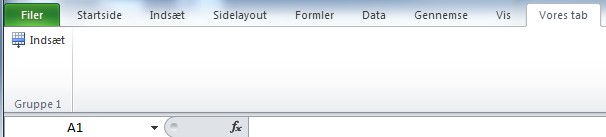
VBA koden
Ja, hvis du klikker på knappen, så får du i sagens natur en fejl - vi mangler den makro, der er knyttet til vores knap...
Det er ikke den store udfordring - den kan se sådan her ud:
Sub ny_ClickHandler(control As IRibbonControl) MsgBox "Ny linje" End SubLidt ressourcer
Som du har opdaget kan man indsætte billeder på sine knapper. Man kan hente et dokument hos MS, der indeholder alle mulige ikoner http://www.microsoft.com/en-us/download/details.aspx?id=21103.
Vil du gerne noget mere end blot at sætte knapper på din ribbon kan du se den fulde liste over mulige kontroller her: http://msdn.microsoft.com/en-us/library/dd926139(v=office.12).aspx
Og en lidt mindre teknisk udgave (med lidt billeder også): http://excelusergroup.org/blogs/nickhodge/archive/2008/02/14/ribbon-step-by-step-part-4-exploring-other-controls.aspx
En rigtig god reference: http://www.rondebruin.nl/ribbon.htm
Brug for hjælp til VBA, VSTO eller SQL?
Scient Data tilbyder professionel IT-konsulentbistand
Kontakt Scient Data →